
Downloads & Anleitungen
Hier findest du die Auswertungssoftware für deine Trecker-Checker Box, Videos zur Bedienung und unseren Farm-Checker zum Kalkulieren.
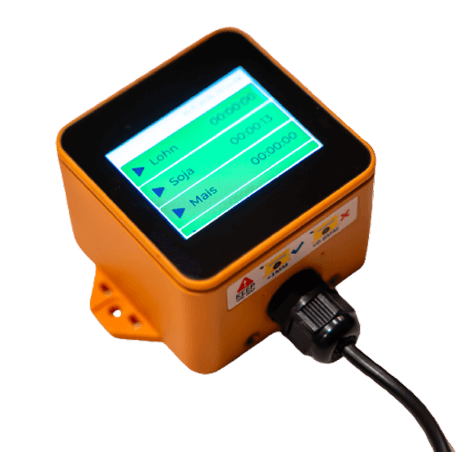
Software herunterladen & installieren
Mit der Trecker-Checker App liest du deine Box am PC aus und passt die Rubriken an deinen Betrieb an. Einmal installieren, fertig.
Nur für Windows-PCs. Windows fragt beim Öffnen nach, ob du die Datei ausführen willst. Das ist normal, siehe Schritt 2.
Schritt-für-Schritt-Anleitung: Download & Installation8 Schritte mit Bildern, falls du lieber liest als schaust+
Klicke auf „Software herunterladen“. Die Datei TreckerChecker-1.0.0-Setup.exe wird gespeichert. Öffne sie.
Windows warnt vor einem „Unbekannten Herausgeber“. Das ist normal. Klicke auf „Ausführen“ und bestätige mit „Ja“.
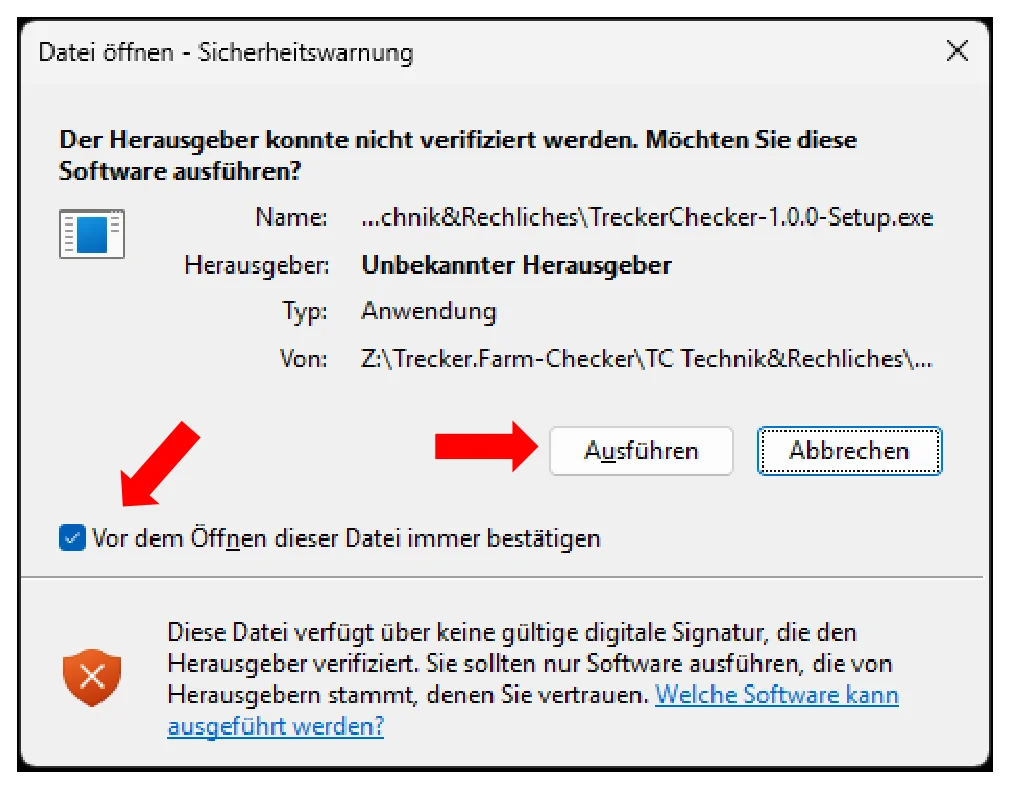
Steht dort „Der Computer wurde durch Windows geschützt“? Klicke auf „Weitere Informationen“ und dann auf „Trotzdem ausführen“.
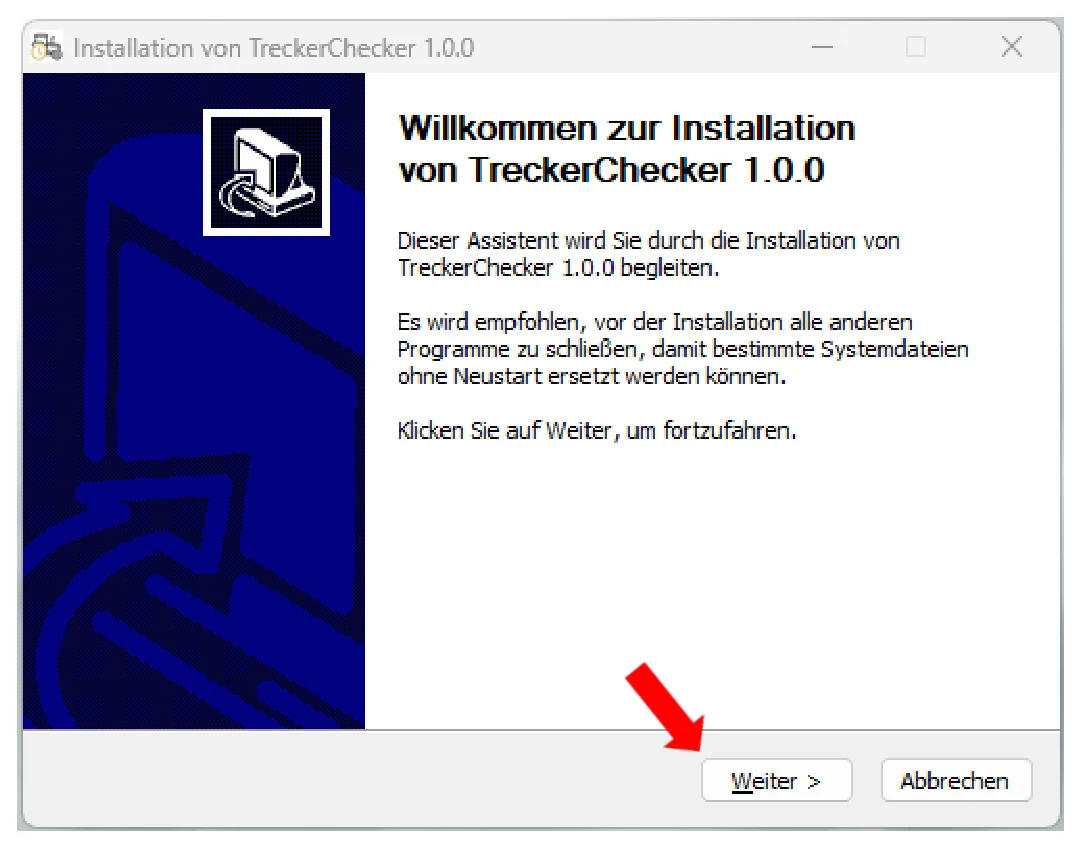
Klicke auf „Weiter“.
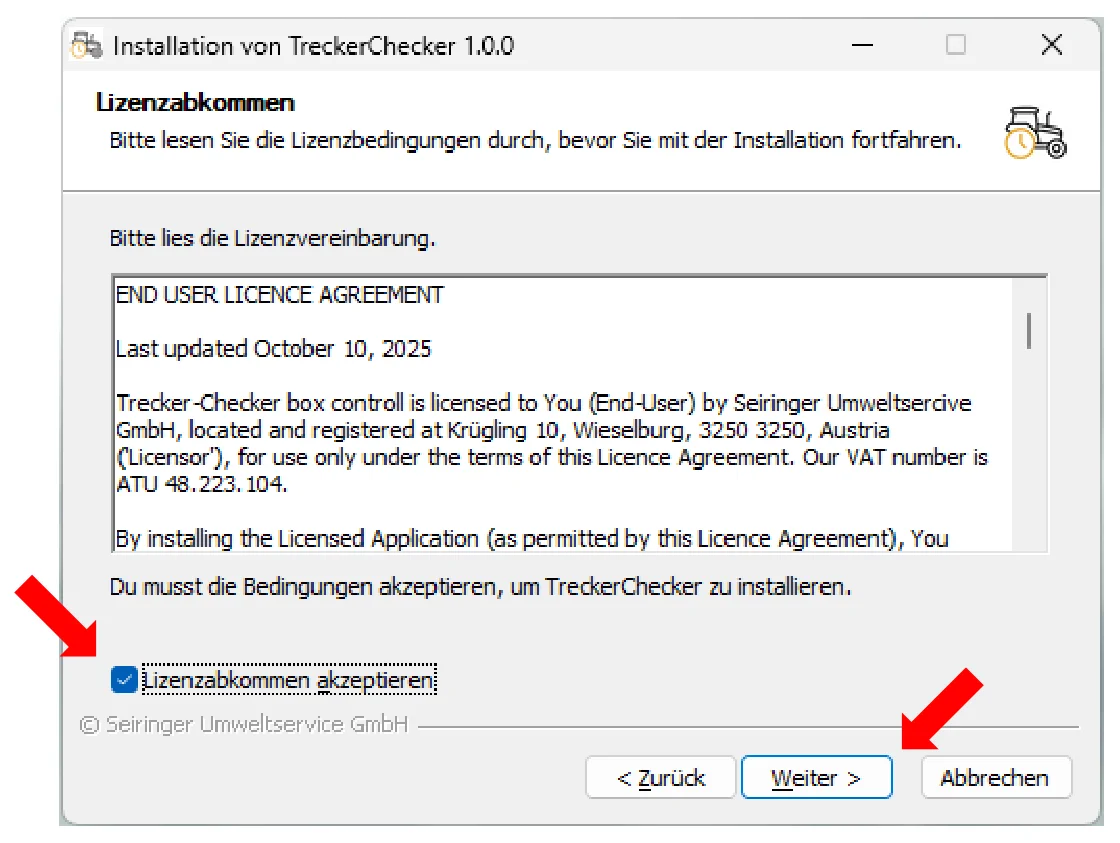
Setze das Häkchen bei „Lizenzabkommen akzeptieren“ und klicke auf „Weiter“.
Klicke auf „Weiter“. Einen anderen Ordner wählst du vorher über „Durchsuchen“.
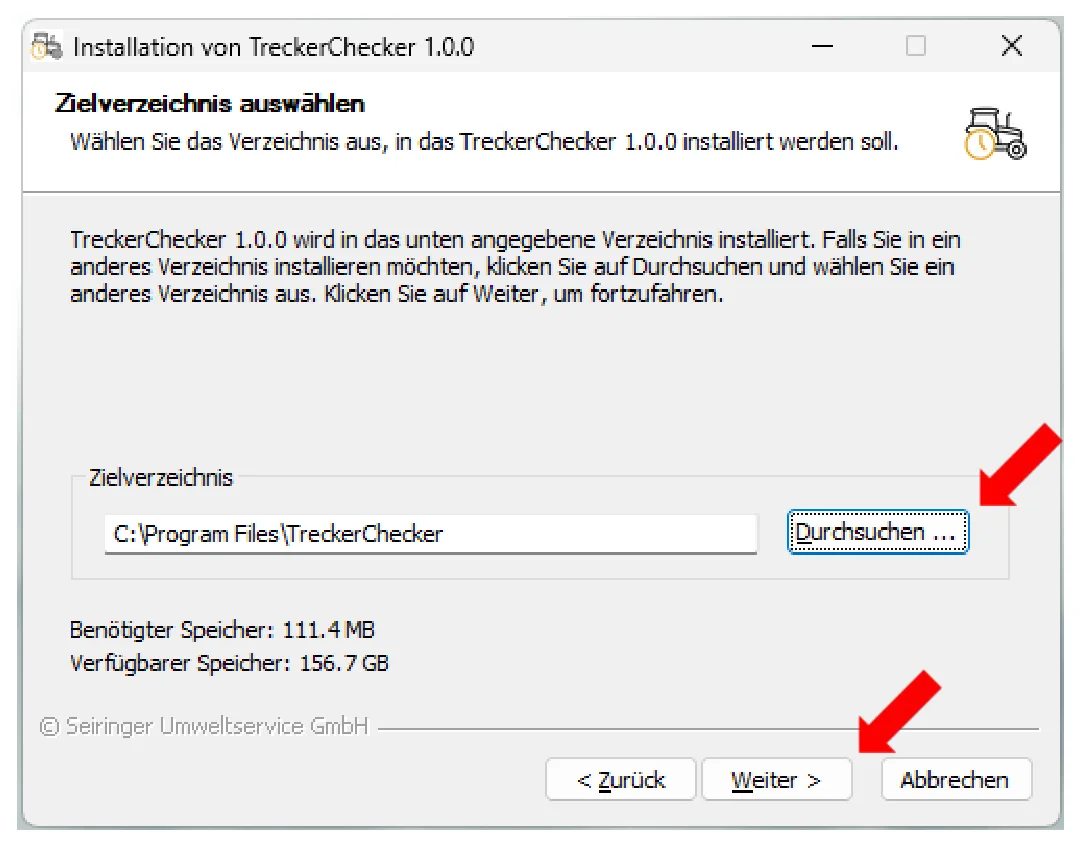
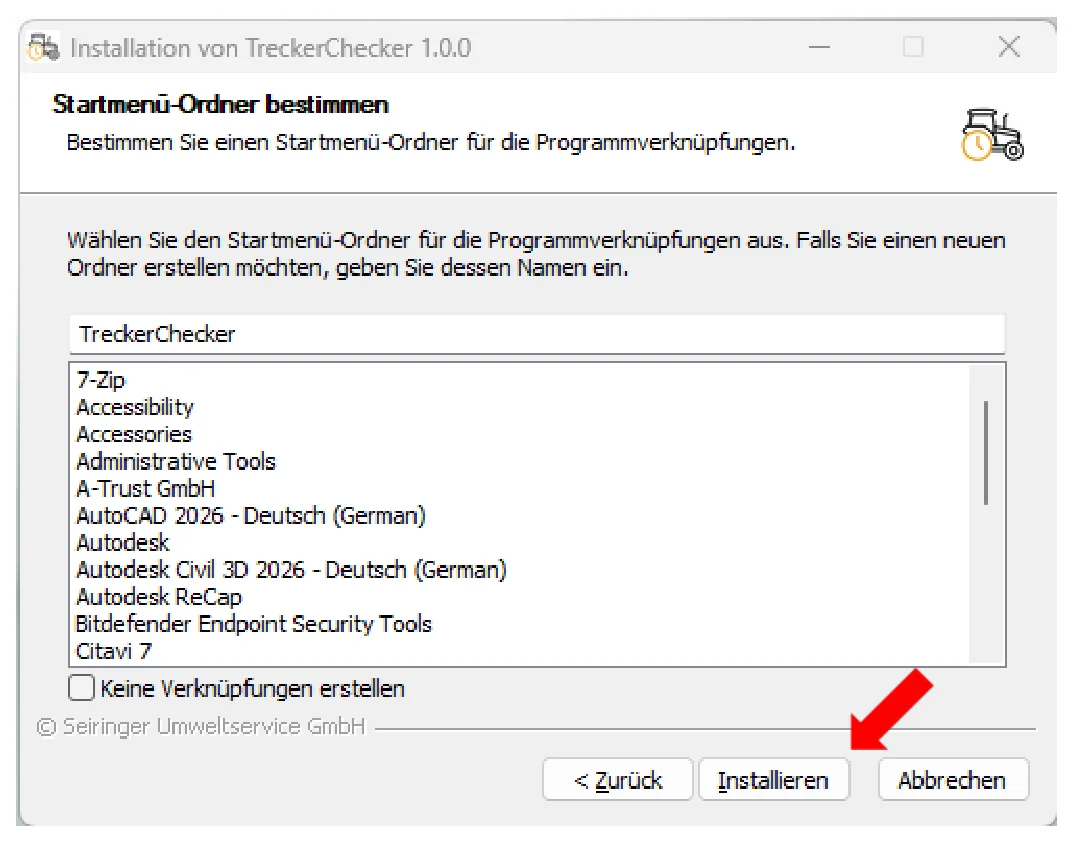
Klicke auf „Installieren“.
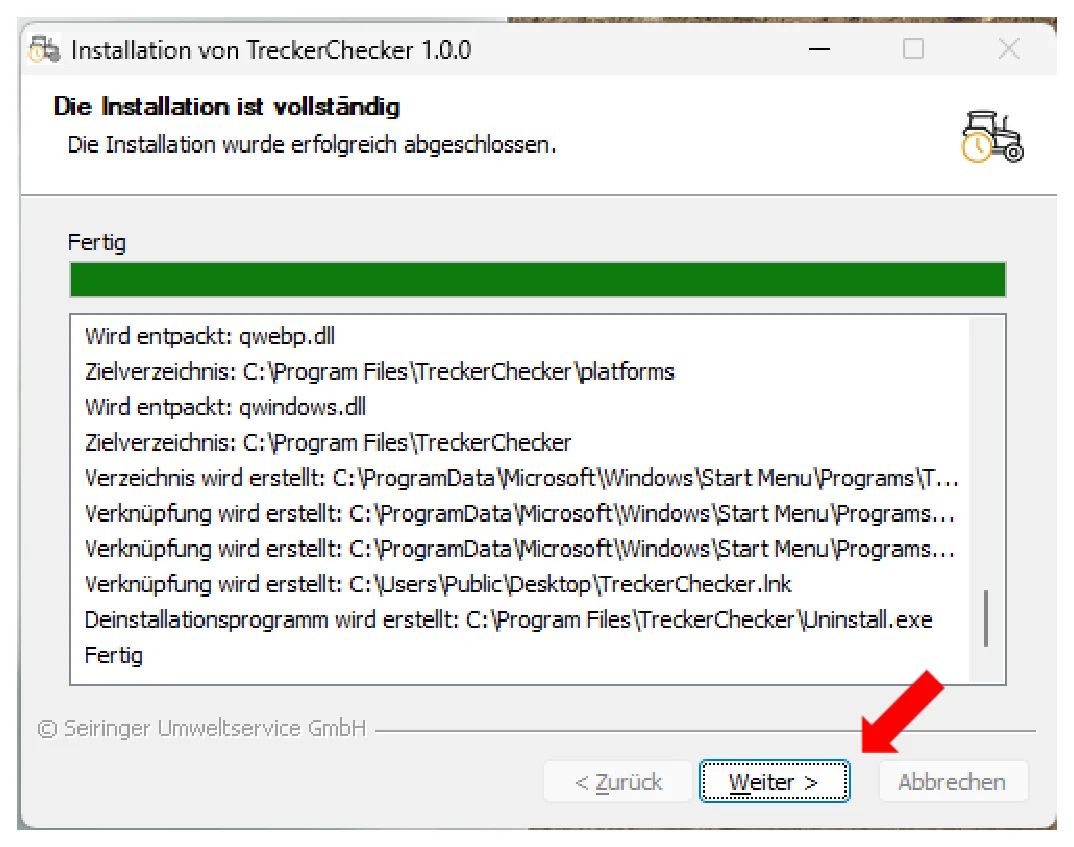
Die Installation läuft durch. Klicke auf „Weiter“.
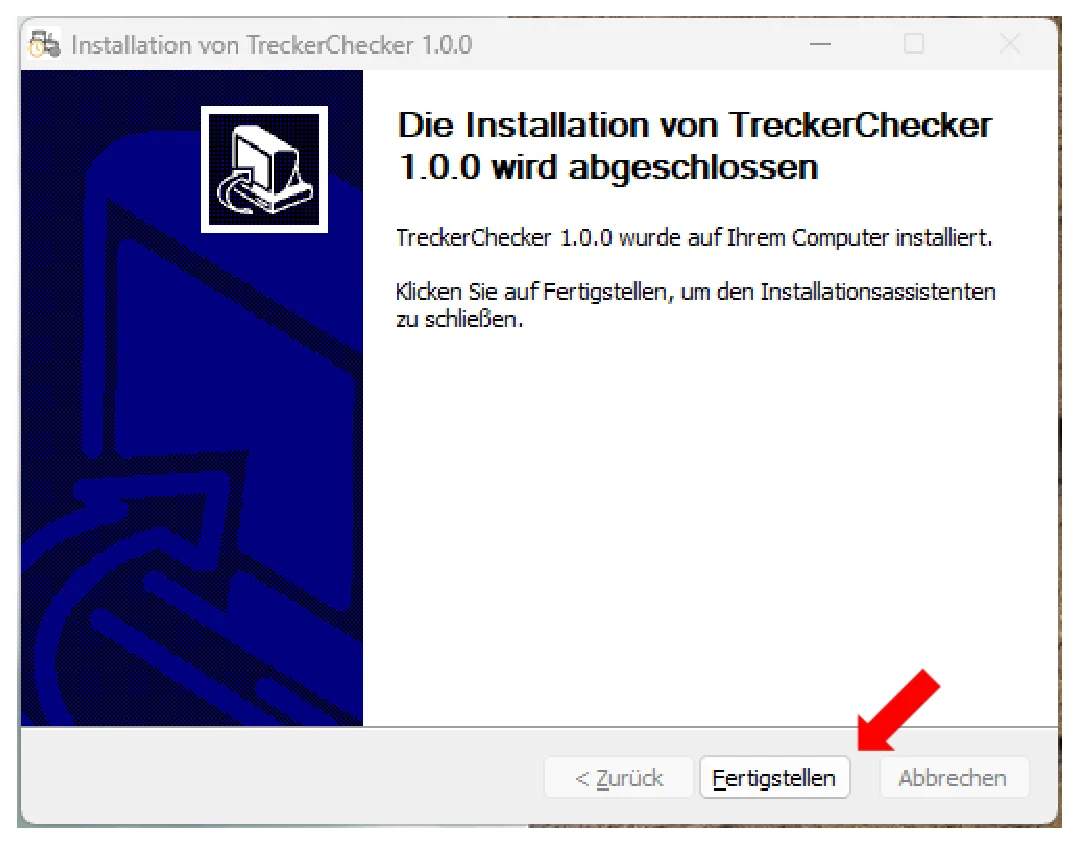
Klicke auf „Fertigstellen“. Geschafft: Die App liegt jetzt auf deinem Desktop.
Box auslesen & Rubriken ändern
So holst du deine Arbeitszeiten als Excel auf den PC und benennst die Rubriken auf deiner Box um.
- Stundensumme und alle Einzeleinträge als Excel-Datei
- Rubriken umbenennen, sortieren oder neue hinzufügen
- Am Ende „Box bespielen“ klicken, sonst gehen Änderungen verloren
Schritt-für-Schritt-Anleitung: Box auslesen & Rubriken ändern5 Schritte mit Bildern+
Steck deine Trecker-Checker Box an einen USB-Anschluss deines PCs.
Öffne die Trecker-Checker App. Wichtig: Die Box muss schon angesteckt sein.

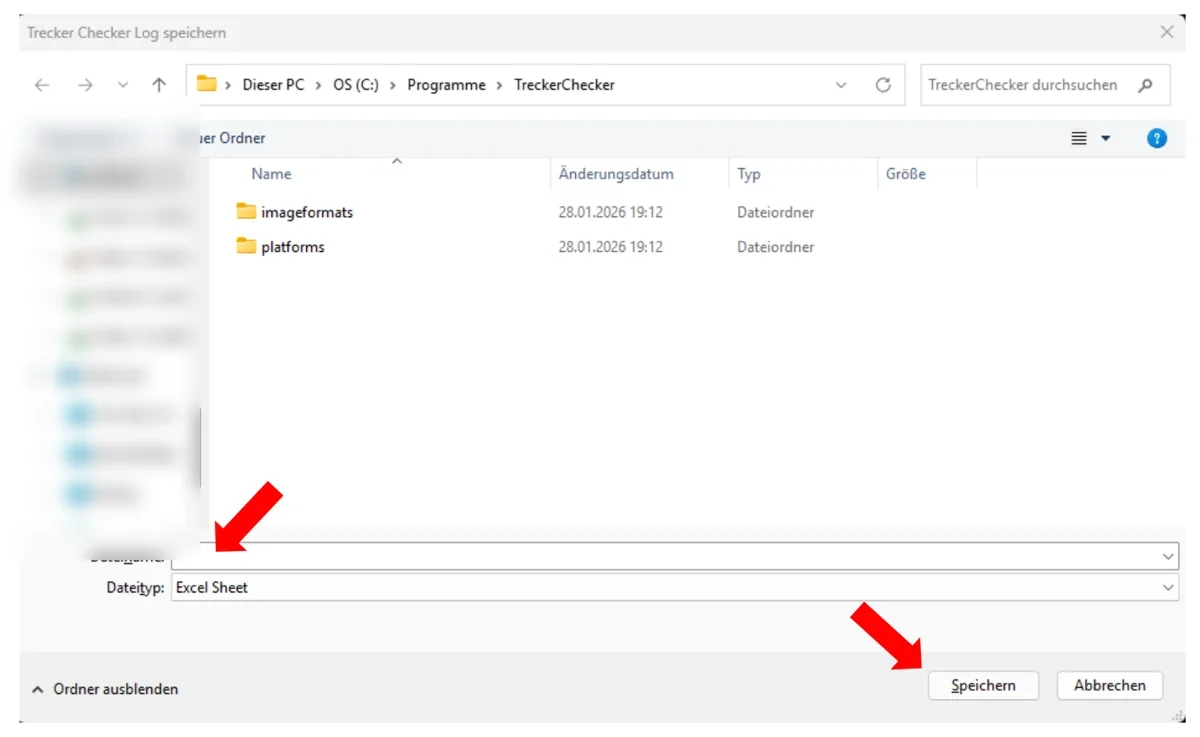
Ein Speichern-Fenster öffnet sich. Wähle Ordner und Dateinamen, dann „Speichern“. Du bekommst eine Excel mit Stundensumme und allen Einträgen.
Im Rubriken-Fenster: Doppelklick benennt um, „rauf/runter schieben“ sortiert, „+ hinzufügen“ legt neue an.
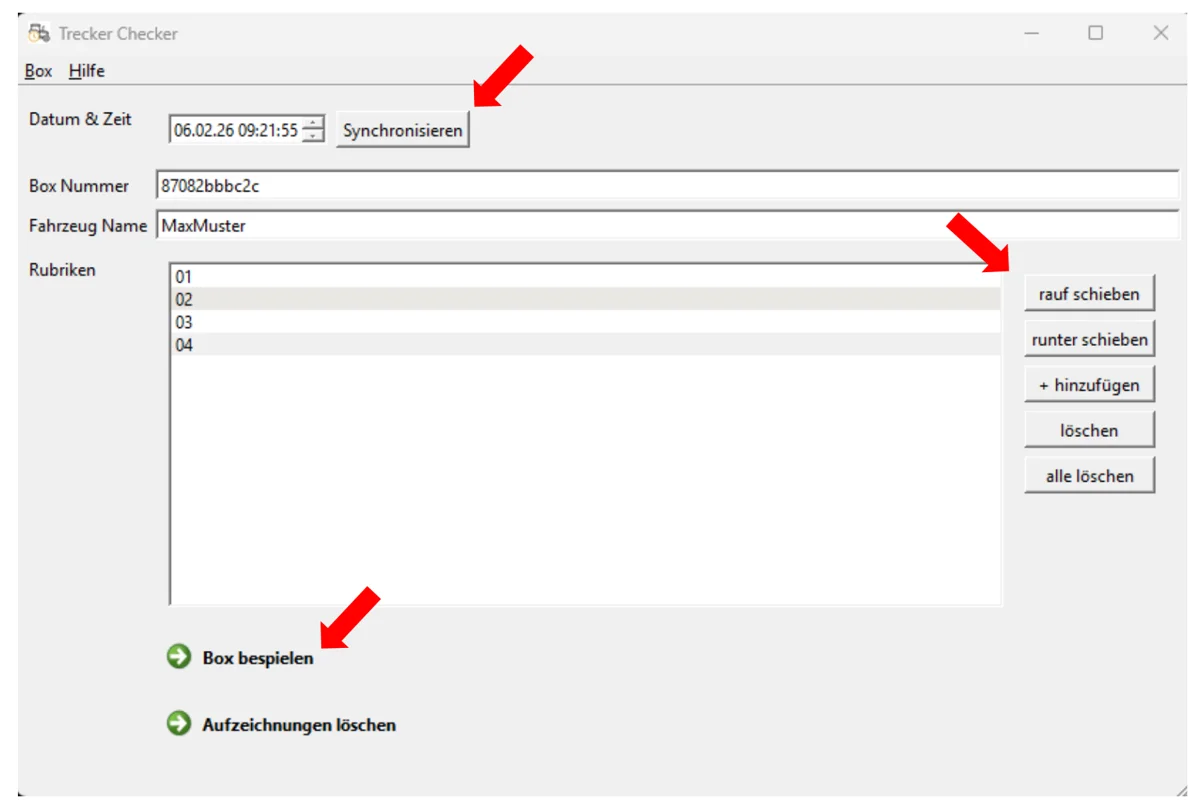
Klicke zum Schluss auf „Box bespielen“. Erst dann sind deine Änderungen auf der Box gespeichert.
Wer kalkuliert, der profitiert
Unsere Excel-Vorlage für deine Betriebskalkulation. Für unseren eigenen Betrieb entwickelt, für dich kostenlos.
Hängst du irgendwo?
Ruf uns an oder schreib uns, wir helfen dir weiter.